
Télécharger Spamfire – Filtre anti‑spam intelligent pour Mac
Spamfire est un filtre anti‑spam personnalisable et intelligent conçu spécifiquement pour les comptes de messagerie POP3 sous macOS. Depuis son lancement en 2005, l'outil a accumulé près de mille téléchargements, prouvant sa popularité auprès des utilisateurs Mac qui exigent un bouclier fiable contre les messages indésirables. La dernière version, 2.30, a été actualisée le 21 mars 2007 et apporte une série d'améliorations d'apprentissage bayésien, une gestion des erreurs raffinée et un rapport d'état simplifié qui vous tient informé de chaque vérification du courrier.
Que vous utilisiez la dernière version de macOS ou une version plus ancienne d'OS X, Spamfire offre une solution légère et sécurisée qui occupe beaucoup moins d'espace disque que de nombreux utilitaires concurrents. Son édition d'essai vous permet d'explorer des capacités puissantes de filtrage du spam sans vous engager à l'achat, ce qui en fait une option attrayante tant pour les utilisateurs domestiques que pour les petites entreprises cherchant à protéger leurs boîtes de réception du courrier indésirable, des tentatives de phishing et des messages chargés de logiciels malveillants. Dans cet examen, nous plongerons en profondeur dans les fonctionnalités principales, parcourrons l'installation et l'utilisation, examinerons la compatibilité du système, peserons les avantages et les inconvénients, et répondrons aux questions les plus courantes sur Spamfire afin que vous puissiez décider s'il s'agit de l'outil adapté à votre flux de travail de messagerie.
Aperçu & Fonctionnalités principales de Spamfire
Spamfire se présente comme un filtre intelligent et adaptatif qui apprend des e‑mails que vous recevez et améliore automatiquement sa précision de détection au fil du temps. L'application exploite l'analyse bayésienne — une technique statistique qui évalue la probabilité qu'un message soit du spam en fonction des motifs de mots et des fréquences de jetons. En mettant continuellement à jour son corpus, Spamfire devient plus précis, réduisant les faux positifs et garantissant que le courrier légitime atteigne votre boîte de réception.
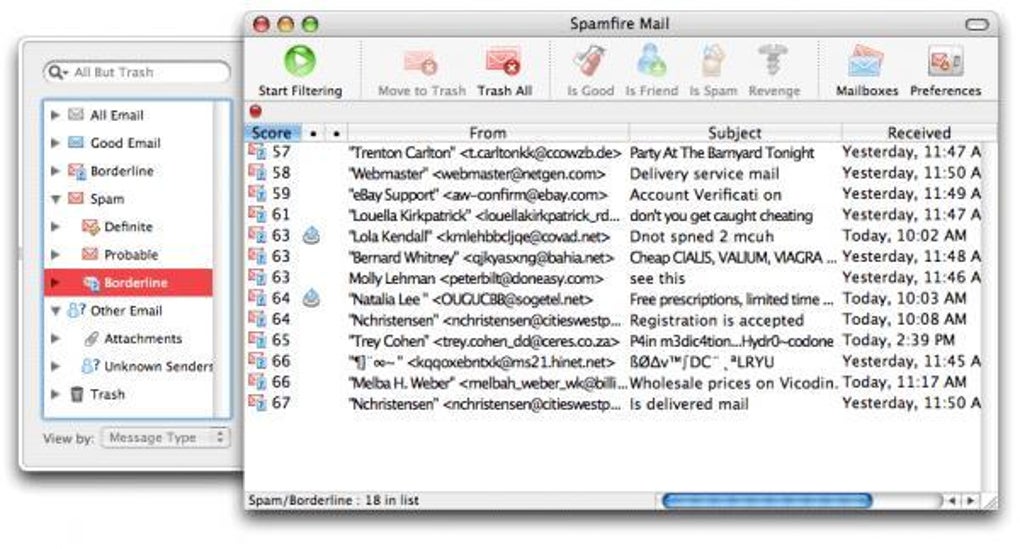
L'interface utilisateur est intentionnellement simple : une barre d'outils compacte s'intègre à votre client de messagerie, offrant un accès en un clic à l'état « Dernière vérification du courrier », aux notifications d'erreur et aux bascules rapides pour les analyses manuelles. La mise à jour récente a introduit une fenêtre dédiée « Outils bayésiens », vous permettant de réinitialiser ou d'élaguer la base de données du filtre. L'élagage supprime les jetons obsolètes, ce qui peut accélérer le traitement et affiner la détection.
De plus, Spamfire consigne désormais les erreurs survenant lors des vérifications programmées au lieu de vous interrompre avec des pop‑ups, préservant une expérience utilisateur fluide.
- Filtrage bayésien avancé avec apprentissage automatique et élagage manuel.
- Barre d'état en temps réel affichant la dernière vérification du courrier, les erreurs et les statistiques de spam.
- Rapport d'erreur sélectif : les vérifications initiées par l'utilisateur affichent des alertes ; les vérifications programmées sont consignées silencieusement.
- Empreinte légère — utilise beaucoup moins d'espace disque que les utilitaires anti‑spam typiques.
- Compatibilité avec tous les comptes de messagerie POP3 sur macOS, y compris les versions héritées d'OS X.
- Version d'essai disponible en téléchargement gratuit, avec un chemin de mise à niveau facile vers la licence complète.
- Support multilingue limité à l'anglais, garantissant une documentation claire pour les utilisateurs américains.
En pratique, ces fonctionnalités se traduisent par un filtre qui non seulement bloque le courrier indésirable en masse mais s'adapte également aux tactiques de spam évolutives. Les utilisateurs signalent une baisse notable du courrier indésirable après seulement quelques jours d'utilisation, grâce au moteur d'auto‑apprentissage. La capacité d'élaguer manuellement le corpus est particulièrement précieuse pour les utilisateurs avancés qui remarquent des classifications erronées occasionnelles ; une réinitialisation rapide restaure des performances optimales sans réinstaller le logiciel. Dans l'ensemble, Spamfire offre un mélange équilibré d'automatisation et de contrôle, répondant tant aux novices qu'aux utilisateurs Mac expérimentés recherchant une solution anti‑spam fiable.
Installation, Instructions d'utilisation et compatibilité macOS
Mettre Spamfire en marche est un processus simple qui peut être complété en moins de dix minutes, même pour les utilisateurs ayant peu d'expertise technique. Suivez ces étapes pour télécharger, installer et configurer le filtre sur votre Mac :
- Télécharger l'installateur : Visitez la page officielle de téléchargement de Spamfire et cliquez sur le bouton « Download Free Trial ». Le fichier est un package .dmg compressé d'une taille inférieure à 5 Mo, reflétant son design léger.
- Monter l'image disque : Double‑cliquez sur le fichier .dmg pour l'ouvrir. Une fenêtre apparaît affichant l'icône de l'application Spamfire et un raccourci vers le dossier Applications.
- Installer l'application : Glissez l'icône Spamfire sur le raccourci Applications. macOS copiera le programme dans votre répertoire /Applications.
- Lancer et accorder les permissions : Ouvrez Spamfire depuis le dossier Applications. Le premier lancement vous demande d'autoriser l'accès réseau et d'ajouter Spamfire à votre liste de filtres de messagerie de confiance. Cliquez sur « Allow » pour continuer.
- Configurer les comptes POP3 : Dans le panneau des préférences de Spamfire, cliquez sur « Add Account » et saisissez les détails de votre serveur POP3 (hôte, port, nom d'utilisateur, mot de passe). Le logiciel testera la connexion et, en cas de succès, commencera à surveiller le courrier entrant.
- Définir le planning d'analyse : Choisissez la fréquence à laquelle Spamfire doit vérifier les nouveaux messages — les options vont de toutes les 5 minutes à un intervalle personnalisé. Pour les utilisateurs qui préfèrent le contrôle manuel, désactivez les vérifications automatiques et utilisez le bouton de la barre d'outils pour lancer les analyses à la demande.
- Affiner les paramètres bayésiens : Ouvrez la fenêtre « Bayesian Tools » depuis le menu principal. Ici vous pouvez réinitialiser le corpus, éliminer les jetons inutiles ou ajuster les seuils de sensibilité pour correspondre à votre tolérance aux faux positifs.
Spamfire est conçu pour macOS et prend en charge à la fois les dernières versions et les versions antérieures d'OS X remontant à la 10.4. L'application fonctionne nativement, sans nécessiter de runtimes supplémentaires ou de couches de virtualisation, ce qui aide à maintenir son faible empreinte mémoire. Les utilisateurs sous macOS Catalina, Big Sur, Monterey ou Ventura bénéficieront du même niveau de performance que ceux sur des systèmes hérités, à condition qu'ils disposent d'un client POP3 fonctionnel (tel qu'Apple Mail ou Thunderbird). Parce que Spamfire interagit directement avec le serveur entrant du client de messagerie, il ne dépend pas de fournisseurs de services de messagerie spécifiques, ce qui en fait un choix polyvalent pour les environnements d'entreprise, les comptes personnels et même les petits serveurs de messagerie.
Après la configuration initiale, Spamfire fonctionne silencieusement en arrière-plan, analysant chaque message entrant avant qu'il n'atteigne votre boîte de réception. S'il identifie du spam, l'e‑mail est déplacé vers un dossier dédié « Spamfire », où vous pouvez le consulter et, si nécessaire, restaurer les éléments mal classés. L'application consigne également chaque analyse dans un fichier texte simple situé dans ~/Library/Application Support/Spamfire/logs, ce qui peut être utile pour le dépannage ou les audits. Si une erreur survient lors d'une vérification programmée, Spamfire enregistre l'incident sans interrompre votre flux de travail, préservant une expérience utilisateur propre tout en fournissant aux administrateurs les informations nécessaires pour résoudre les problèmes.
Avantages et inconvénients (y compris les questions fréquentes)
Avantages
- Filtrage bayésien très précis qui s'améliore avec le temps.
- Utilisation très faible des ressources système — idéal pour le matériel Mac plus ancien.
- Interface intuitive avec un rapport d'état clair.
- La version d'essai gratuite permet d'évaluer toutes les fonctionnalités avant l'achat.
- Journalisation robuste des erreurs qui évite les pop‑ups perturbateurs pendant les analyses programmées.
Inconvénients
- Limité aux comptes POP3 ; ne prend pas en charge nativement IMAP ou Exchange.
- Interface uniquement en anglais peut constituer une barrière pour les non‑anglophones.
- La dernière mise à jour officielle date de 2007, ce qui peut soulever des inquiétudes quant au support à long terme.
- Pas d'intégration webmail intégrée ; fonctionne uniquement avec les clients de bureau.
- La licence complète nécessite un achat unique ; aucun modèle d'abonnement.
Questions fréquentes
Spamfire est-il compatible avec les dernières versions de macOS ?
Oui. Spamfire fonctionne sur macOS Ventura, Monterey, Big Sur, Catalina et les versions antérieures d'OS X. C'est une application macOS native et ne nécessite aucun runtime supplémentaire.
Spamfire peut‑il filtrer les comptes IMAP ?
Spamfire est conçu uniquement pour les boîtes aux lettres POP3. Les utilisateurs avec des comptes IMAP ou Exchange devront utiliser une solution différente ou configurer un pont POP3.
Comment la fonction d'élagage bayésien améliore‑t‑elle les performances ?
L'élagage supprime les jetons rarement utilisés de la base de données du filtre, réduisant sa taille et accélérant l'algorithme de classification. Un élagage régulier maintient le filtre réactif, surtout sur les Macs plus anciens.
La version d'essai est‑elle entièrement fonctionnelle ?
L'édition d'essai offre toutes les fonctionnalités principales, y compris l'apprentissage bayésien, l'élagage manuel et le rapport d'état. Elle est illimitée dans le temps, vous permettant de tester le logiciel sans restriction avant d'acheter.
Quelles options de support sont disponibles après l'achat ?
Les acheteurs bénéficient d'un support par e‑mail du développeur, d'un accès à une base de connaissances et de la possibilité de recevoir les futures mises à jour (bien que la dernière mise à jour enregistrée date de 2007).
Conclusion – Devez‑vous télécharger Spamfire ?
Spamfire propose un mélange convaincant de filtrage bayésien intelligent, d'impact système minimal et d'une interface conviviale, ce qui en fait un choix solide pour les utilisateurs Mac qui dépendent des comptes de messagerie POP3. Son essai gratuit vous permet de découvrir l'ensemble complet des fonctionnalités — comme la nouvelle fenêtre Outils bayésiens et le rapport d'état complet — sans aucun coût initial. Bien que l'absence de support natif pour IMAP et l'ancienneté de la dernière mise à jour officielle soient des inconvénients notables, le moteur de blocage du spam reste efficace pour la majorité des courriers indésirables typiques. Si vous recherchez un filtre anti‑spam léger, sécurisé et personnalisable qui s'intègre parfaitement à macOS, Spamfire mérite une considération sérieuse. Cliquez sur le bouton de téléchargement ci‑dessous pour installer la version d'essai, évaluer ses performances et décider si la licence payante correspond à vos besoins en sécurité de messagerie.







